
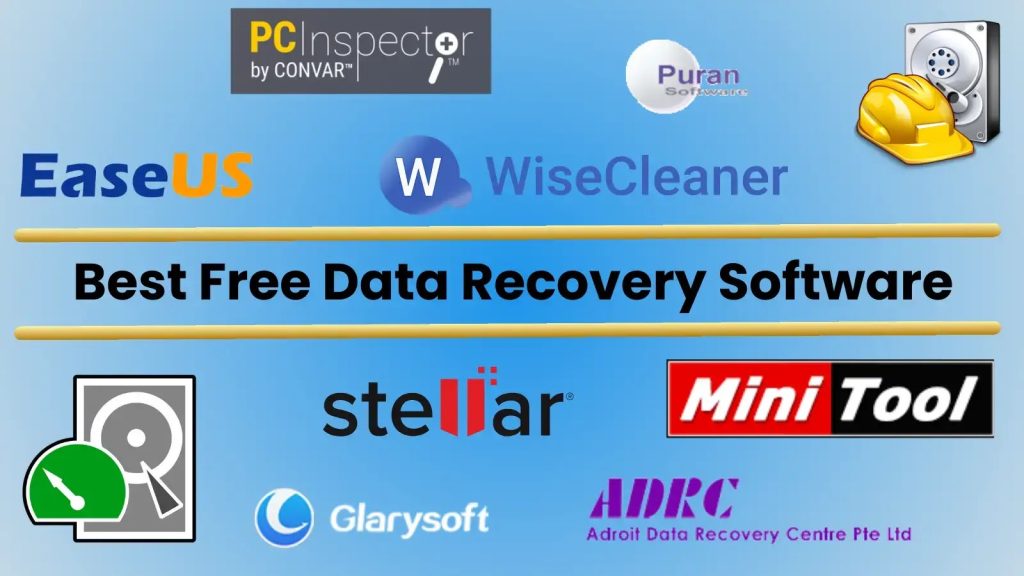
Top 10 Phần mềm phục hồi dữ liệu miễn phí Tối ưu
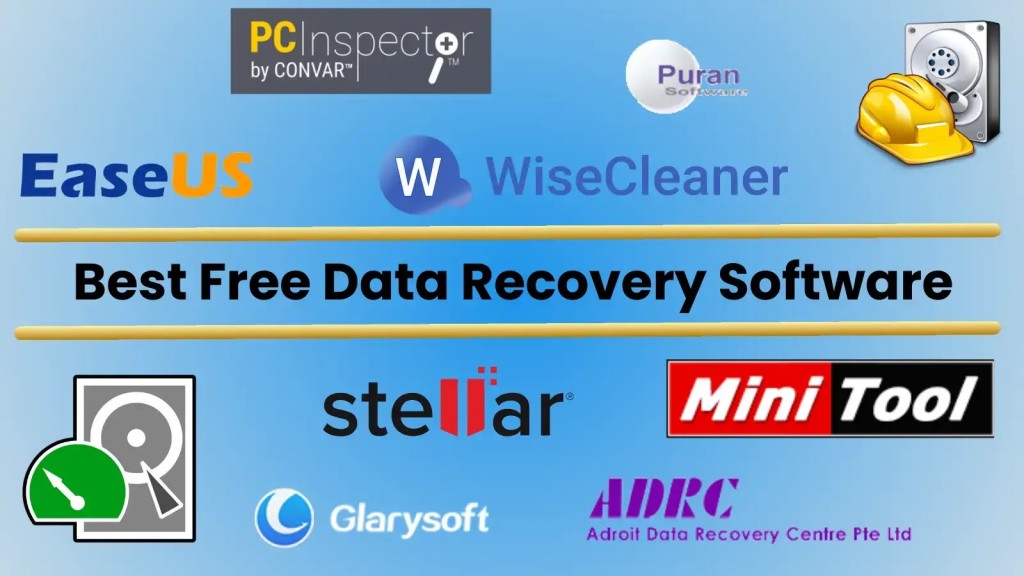
Việc mất dữ liệu từ các thiết bị do lỗi phần cứng, tấn công bởi mã độc ransomware hoặc vô tình xóa dữ liệu là một vấn đề nghiêm trọng. Đây là một trong những rủi ro bảo mật lớn, không chỉ gây khó khăn cho cá nhân mà còn tạo ra thiệt hại đáng kể cho doanh nghiệp. Trong bối cảnh này, các công cụ hoặc phần mềm phục hồi dữ liệu miễn phí đóng vai trò thiết yếu trong việc giảm thiểu tổn thất và khôi phục thông tin quan trọng. Mặc dù việc sao lưu dữ liệu thường xuyên là giải pháp phòng ngừa tốt nhất, nhưng khi đã quá muộn, việc sử dụng một công cụ phục hồi hiệu quả là cần thiết.
Bài viết này sẽ giới thiệu 10 lựa chọn phần mềm phục hồi dữ liệu miễn phí hàng đầu dành cho hệ điều hành Windows và Mac, giúp người dùng lấy lại các tập tin đã xóa hoặc bị mất.
Các Giải Pháp Phần Mềm Phục Hồi Dữ Liệu Miễn Phí Tốt Nhất
1. EaseUS Data Recovery Wizard
EaseUS Data Recovery Wizard là một trong những phần mềm phục hồi dữ liệu hàng đầu. Phần mềm này hỗ trợ đa dạng các tình huống mất dữ liệu như khôi phục ổ cứng HDD/SSD, khôi phục dữ liệu đã định dạng (format), khôi phục file RAW và khôi phục phân vùng. Phần mềm có khả năng quét sâu vào các thiết bị lưu trữ, vượt trội hơn nhiều công cụ khác trên thị trường.
Công cụ này đảm bảo tỷ lệ khôi phục cao, tương thích với các ổ đĩa động và tất cả các hệ thống tệp Windows, từ FAT đến NTFS và EXT. EaseUS Data Recovery Wizard cũng tự động bỏ qua các phân vùng xấu để quá trình quét diễn ra nhanh hơn. Phiên bản miễn phí cho phép khôi phục lên đến 2GB dữ liệu, hoạt động như một bản dùng thử cho phiên bản trả phí.
Giao diện người dùng của EaseUS Data Recovery Wizard Free Edition đã được nâng cấp và tương thích với Windows 8, cung cấp cả hai tùy chọn đăng ký trả phí và miễn phí.
Đối Tượng Khuyên Dùng
EaseUS Data Recovery Wizard được khuyến nghị cho những người cần một giải pháp phục hồi dữ liệu toàn diện với nhiều tính năng. Nó phù hợp cho cá nhân, doanh nghiệp và các chuyên gia công nghệ thông tin để khôi phục các tập tin bị mất hoặc bị xóa từ nhiều loại thiết bị lưu trữ và trong nhiều tình huống mất dữ liệu phức tạp. Với giao diện dễ sử dụng và các tính năng khôi phục nâng cao, bao gồm khả năng khôi phục dữ liệu từ các ổ đĩa đã bị định dạng hoặc bị hỏng, EaseUS Data Recovery Wizard có thể khôi phục nhiều loại tệp khác nhau một cách nhanh chóng.
Khả Năng Tương Thích
- Windows
- Mac
2. Recuva
Recuva, do Piriform phát triển, là một phần mềm phục hồi dữ liệu miễn phí nổi tiếng cho Windows. Nó có khả năng khôi phục các tệp tin đã bị đánh dấu là đã xóa, đồng thời xác định các vùng đĩa mà chúng đã được thu thập dưới dạng không gian trống.
Ứng dụng này có thể khôi phục các tệp đã xóa từ ổ cứng, ổ USB flash, thẻ nhớ, máy nghe nhạc di động hoặc tất cả các phương tiện lưu trữ truy cập ngẫu nhiên với hệ thống tệp được hỗ trợ. Recuva hoạt động trên cả hệ thống tệp FAT và NTFS, có thể khôi phục định dạng bản ghi bị mất và tự động đổi tên dữ liệu khi cố gắng khôi phục hai tệp cùng tên cùng một lúc. So với các chương trình khôi phục khác, Recuva hoạt động bằng cách tìm kiếm dữ liệu thô.
Đối Tượng Khuyên Dùng
Recuva là công cụ phục hồi dữ liệu được khuyến nghị cho những người tìm kiếm một giải pháp dễ sử dụng và hiệu quả. Nó hoạt động tốt cho những người đã xóa tệp tin do nhầm lẫn, mất dữ liệu do định dạng hoặc gặp phải các loại mất dữ liệu phổ biến khác. Với giao diện thân thiện và khả năng khôi phục mạnh mẽ, Recuva có thể được sử dụng bởi bất kỳ ai có trình độ kỹ thuật khác nhau.
Khả Năng Tương Thích
- Windows
3. PC Inspector File Recovery
PC Inspector File Recovery là một chương trình phục hồi dữ liệu hỗ trợ hệ thống tệp FAT và NTFS. Ứng dụng này tự động tìm thấy các phân vùng, ngay cả khi sector khởi động hoặc FAT đã bị xóa hoặc hỏng (tuy nhiên, nó không hoạt động với hệ thống tệp NTFS trong trường hợp này). Nó khôi phục các tệp với tên gốc và dấu thời gian, đồng thời hỗ trợ lưu các tệp đã khôi phục trên ổ đĩa mạng. Một trong những lợi thế quan trọng của công cụ này là khả năng xác định một phân vùng ngay cả khi tiêu đề của nó bị thiếu, điều mà các công cụ miễn phí khác không làm được.
Đối Tượng Khuyên Dùng
PC Inspector File Recovery là một công cụ miễn phí có thể được sử dụng cho nhiều loại phục hồi dữ liệu khác nhau. Nó hoạt động tốt cho các cá nhân và doanh nghiệp cần một cách dễ dàng để lấy lại các tệp đã mất hoặc bị xóa từ nhiều loại thiết bị lưu trữ và hệ thống tệp. Mặc dù có thể không có nhiều tính năng nâng cao như một số công cụ khôi phục dữ liệu trả phí, PC Inspector File Recovery vẫn là một lựa chọn đáng tin cậy cho hầu hết các nhu cầu khôi phục dữ liệu cơ bản.
Khả Năng Tương Thích
- Windows
4. Wise Data Recovery
Wise Data Recovery là một phần mềm phục hồi dữ liệu miễn phí dành cho Mac và Windows để giải quyết các vấn đề mất dữ liệu của bạn. Cho dù bạn vô tình xóa một số tệp, định dạng ổ đĩa hay gặp sự cố hệ thống và mất một số dữ liệu, nó có thể lấy lại dữ liệu bị mất một cách dễ dàng.
Công cụ này thu thập dữ liệu từ ổ cứng, ổ cứng ngoài, ổ USB, thẻ nhớ, máy ảnh kỹ thuật số, điện thoại di động, máy nghe nhạc MP3 và các phương tiện lưu trữ khác. Wise Data Recovery giúp khôi phục dữ liệu từ các ổ đĩa FAT (FAT12, FAT16, FAT32), exFAT và NTFS. Nó cũng cung cấp một thuật toán nâng cao cho phép bạn hoàn thành phương pháp quét trong vài giây, giúp tiết kiệm rất nhiều thời gian. Hơn nữa, bạn có thể chọn loại tệp muốn khôi phục hoặc nhập từ khóa trước khi quét để thu hẹp kết quả tìm kiếm và tiết kiệm thêm thời gian.
Đối Tượng Khuyên Dùng
Nếu bạn cần một chương trình phục hồi dữ liệu đơn giản, miễn phí cho các loại tệp phổ biến, Wise Data Recovery là một lựa chọn tốt. Nó được khuyến nghị cho những người vô tình xóa thông tin hoặc mất dữ liệu do các tình huống phổ biến như định dạng ổ đĩa. Với giao diện thân thiện và khả năng khôi phục cơ bản, Wise Data Recovery hoàn hảo cho những cá nhân không có nhiều hiểu biết kỹ thuật.
Khả Năng Tương Thích
- Windows
- Mac
5. Puran File Recovery
Puran File Recovery cũng là một ứng dụng phục hồi dữ liệu miễn phí giúp bạn tìm và khôi phục các tệp và phân vùng đã bị xóa/mất. Ứng dụng này hoạt động trên mọi phương tiện lưu trữ, bao gồm ổ cứng, ổ bút, thẻ nhớ, CD/DVD, cũng như các đĩa đã được định dạng lại.
Nó cung cấp giao diện người dùng đơn giản với hệ thống được cải tiến, và không chỉ vậy, nó còn có tính năng quét nhanh liệt kê các tệp đã xóa chỉ bằng một cú nhấp chuột. Puran File Recovery hỗ trợ FAT12, 16 hoặc 32 và NTFS, quét sâu có thể quét ổ đĩa từng byte một, dẫn đến tốc độ khôi phục nhanh hơn nhiều tệp đã xóa và bị mất. Nó cũng cung cấp tính năng quét sâu, có thể phát hiện các tệp đã xóa hoặc phân vùng bị mất và thậm chí khôi phục dữ liệu từ các ổ đĩa đã định dạng.
Đối Tượng Khuyên Dùng
Nếu bạn đang tìm kiếm một giải pháp phục hồi dữ liệu đơn giản và nhẹ, Puran File Recovery là một lựa chọn tuyệt vời. Nếu bạn cần một cách dễ dàng để lấy lại các tệp đã vô tình xóa, đây là một lựa chọn đáng cân nhắc. Người dùng có kỹ năng kỹ thuật thấp có thể sử dụng Puran File Recovery vì giao diện thân thiện và khả năng khôi phục cơ bản của nó. Nó rất phù hợp với các tình huống mất dữ liệu điển hình do khả năng khôi phục dữ liệu bị mất từ nhiều thiết bị lưu trữ khác nhau.
Khả Năng Tương Thích
- Windows
6. Glary Undelete
Glary Undelete là một giải pháp khôi phục tệp miễn phí và thân thiện với người dùng nhưng mạnh mẽ cho các hệ thống tệp FAT và NTFS. Nó sẽ lấy lại các tệp đã xóa khỏi Thùng rác (Recycle Bin) trong cửa sổ DOS của Hệ điều hành Microsoft Windows. Nó cũng cho phép bạn khôi phục dữ liệu đã bị xóa do lỗi, sự cố và vi rút.
Phần mềm này hỗ trợ các ổ đĩa cơ bản và động, đồng thời khôi phục các tệp trên các thiết bị có thể tháo rời. Nó cũng cung cấp các tính năng như lọc theo tên tệp, ngày tệp, kích thước và trạng thái khôi phục, hỗ trợ Hệ điều hành Windows XP/VISTA/2003 Server.
Đối Tượng Khuyên Dùng
Người dùng đang tìm kiếm một ứng dụng phục hồi dữ liệu cơ bản với giao diện rõ ràng có thể tìm thấy những gì họ cần với Glary Undelete. Những người muốn một cách đơn giản và nhanh chóng để lấy lại các tệp đã xóa do tai nạn nên sử dụng nó. Với giao diện thân thiện, Glary Undelete có thể hỗ trợ khôi phục dữ liệu bị mất từ nhiều loại phương tiện lưu trữ khác nhau. Do khả năng quét hạn chế và thiếu các tính năng bổ sung, nó có thể không đáp ứng được các tình huống phục hồi dữ liệu phức tạp hơn hoặc người dùng có yêu cầu kỹ thuật nâng cao.
Khả Năng Tương Thích
- Windows
7. MiniTool Power Data Recovery
MiniTool Power Data Recovery là một trong những công cụ phục hồi dữ liệu miễn phí tốt nhất có sẵn trên internet cho Windows và Mac. Nó cung cấp một số công cụ có thể khôi phục dữ liệu hoặc tệp bị mất và bị xóa từ ổ cứng và mọi loại đĩa hoặc bản ghi có thể chứa dữ liệu.
Mặc dù nó không khôi phục tất cả dữ liệu bị mất và không có đảm bảo rằng nó sẽ khôi phục dữ liệu, nhưng nó vẫn có thể sử dụng được. Tuy nhiên, các mô-đun của MiniTool tập trung nhiều hơn vào các tác vụ phục hồi dữ liệu cụ thể, do đó, mang lại cho bạn cơ hội cao để lấy lại dữ liệu của mình. Nó có thao tác dựa trên trình hướng dẫn và giao diện người dùng đơn giản giúp dễ sử dụng ngay cả đối với người mới bắt đầu.
Đối Tượng Khuyên Dùng
Bất kỳ ai cần một giải pháp phục hồi dữ liệu đáng tin cậy và đơn giản đều nên xem xét MiniTool Power Data Recovery. Thiết kế linh hoạt của nó cho phép xử lý nhiều tình huống mất dữ liệu, làm cho nó lý tưởng cho cả cá nhân và công ty. Cho dù dữ liệu của bạn đã bị mất do định dạng, xóa nhầm hay thậm chí là các khó khăn phức tạp hơn như mất phân vùng, MiniTool Power Data Recovery cung cấp giao diện thân thiện và khả năng khôi phục mạnh mẽ.
Khả Năng Tương Thích
- Windows
- Mac
8. Stellar Data Recovery
Stellar Data Recovery thường có sẵn cho Windows và Mac, trước đây được gọi là Stellar Phoenix Windows Data Recovery. Đây là một công cụ phục hồi dữ liệu cho Microsoft Windows và Apple Mac do Stellar sản xuất. Phần mềm phục hồi dữ liệu miễn phí này được sử dụng để lấy lại các tệp bị mất, video, ảnh, v.v., từ các thiết bị lưu trữ, như ổ cứng trong hoặc ngoài, thẻ nhớ SD, ổ USB, ổ đĩa Flash, v.v.
Phần mềm này hỗ trợ các hệ thống tệp NTFS, FAT & ExFAT và có bốn phiên bản cho người dùng gia đình và chuyên nghiệp, Premium & for technicians, và phiên bản nâng cao.
Đối Tượng Khuyên Dùng
Nếu bạn hoặc công ty của bạn cần một giải pháp phục hồi dữ liệu mạnh mẽ và toàn diện, Stellar Data Recovery là một lựa chọn tuyệt vời. Sự kết hợp giữa giao diện thân thiện và khả năng khôi phục mạnh mẽ làm cho nó phù hợp với nhiều người dùng, bao gồm cả những người có ít hoặc không có kinh nghiệm. Khôi phục các tệp bị xóa hoặc bị mất từ các ổ đĩa đã định dạng, phân vùng bị hỏng và các thiết bị lưu trữ khác là điều dễ dàng với Stellar Data Recovery. Bất kỳ ai cần một chương trình phục hồi dữ liệu đáng tin cậy và linh hoạt đều sẽ thấy đây là một lựa chọn tuyệt vời vì khả năng hỗ trợ định dạng tệp rộng lớn và các tính năng đổi mới của nó.
Khả Năng Tương Thích
- Windows
- Mac
9. ADRC Data Recovery Tools
ADRC Data Recovery Tools bao gồm một bộ sưu tập các công cụ phục hồi dữ liệu tự làm, hỗ trợ nhiều loại ổ đĩa và hệ thống tệp. Phần mềm này cung cấp giao diện người dùng rất sạch sẽ và đơn giản, nghĩa là ngay cả người dùng mới bắt đầu cũng có thể sử dụng công cụ này rất dễ dàng. Phần mềm này chủ yếu tập trung vào các chức năng khôi phục cần thiết với độ phức tạp tối thiểu để người dùng có thể lấy lại dữ liệu nhanh chóng.
Hơn nữa, nó cho phép bạn toàn quyền khôi phục các tệp đã xóa, tạo bản sao lưu hình ảnh đĩa, khôi phục hình ảnh sao lưu, sao chép dữ liệu từ ổ cứng với các sector xấu, nhân bản đĩa, sao lưu, chỉnh sửa và khôi phục các tham số khởi động của bạn. Điều thú vị nhất là đây là phần mềm hoàn toàn miễn phí và không cài đặt bất kỳ phần mềm gián điệp hoặc quảng cáo nào.
Đối Tượng Khuyên Dùng
Người dùng tìm kiếm một giải pháp phục hồi dữ liệu dễ hiểu và dễ vận hành có thể xem xét ADRC Data Recovery Tools. Nếu bạn cần khôi phục các tệp từ nhiều loại thiết bị lưu trữ nhưng không có nhiều kiến thức kỹ thuật, phần mềm này phù hợp với bạn. Do thiết kế thân thiện và bộ tính năng khôi phục cơ bản phong phú, ADRC Data Recovery Tools có thể phục vụ một lượng lớn người dùng. Các ứng dụng khôi phục dữ liệu toàn diện hơn có thể được sử dụng bởi người dùng có khả năng kỹ thuật phức tạp hơn cho các trường hợp phục hồi dữ liệu phức tạp hoặc chuyên biệt hơn.
Khả Năng Tương Thích
- Windows
10. PhotoRec
PhotoRec là một phần mềm phục hồi dữ liệu miễn phí với giao diện người dùng dựa trên văn bản tốt nhất, sử dụng các phương pháp cắt dữ liệu, được thiết kế để khôi phục các tệp bị mất từ các bộ nhớ máy ảnh kỹ thuật số khác nhau, ổ cứng và CD-ROM. Nó cũng có thể cải thiện dữ liệu với hơn 480 kích thước tệp. Trong ứng dụng này, cũng có thể thêm chữ ký tệp tùy chỉnh để nhận dạng các tệp ít được biết đến. Tất cả các tính năng này làm cho công cụ phục hồi dữ liệu này trở thành một trong những công cụ nổi tiếng nhất trên internet.
Đối Tượng Khuyên Dùng
Những người cần một giải pháp phục hồi dữ liệu đáng tin cậy và miễn phí cho nhiều thiết bị lưu trữ nên dùng thử PhotoRec. Nếu bạn đã mất dữ liệu vì bất kỳ lý do gì — ví dụ: do bạn định dạng ổ đĩa, vô tình xóa các tệp thiết yếu hoặc một lý do nào khác hoàn toàn — PhotoRec là một ứng dụng linh hoạt có thể lấy lại dữ liệu bị mất từ nhiều hệ thống tệp và loại phương tiện khác nhau. Nếu bạn cần phục hồi dữ liệu nhưng không có kiến thức kỹ thuật, đây là một lựa chọn tuyệt vời vì giao diện trực quan và khả năng tương thích với nhiều nền tảng.
Khả Năng Tương Thích
- Windows
- Linux
- Mac
Để đạt được kết quả tốt nhất, điều quan trọng là phải hành động nhanh chóng ngay sau khi nhận ra dữ liệu đã bị mất. Luôn tải xuống các công cụ phục hồi dữ liệu từ các nguồn đáng tin cậy để tránh mã độc. Đọc các đánh giá và điểm số của người dùng trước khi tải xuống phần mềm để đảm bảo tính an toàn và hiệu quả của nó. Sau khi tải xuống, bạn có thể cài đặt chương trình bằng cách làm theo hướng dẫn trên màn hình. Khi khởi chạy phần mềm, nó sẽ hướng dẫn bạn cách quét và lấy lại các tệp bị mất. Điều này góp phần quan trọng vào an toàn thông tin cho dữ liệu của bạn.
Bài viết liên quan

Trình duyệt AI của OpenAI: Tác nhân tự động và Rủi ro bảo mật tiềm ẩn

Bulletproof Hosting: Aeza Group Đổi Hạ Tầng Né Trừng Phạt

Storm-2603 Khai Thác Lỗ Hổng CVE Nghiêm Trọng
Nguy hiểm Mã độc Ransomware ESXi: Phát hiện & Phòng chống hiệu quả

TraderTraitor APT: Nguy hiểm từ nhóm tấn công mạng Triều Tiên
Brave Browser Ra Mắt Kho F-Droid Riêng: Tăng Cường Quyền Riêng Tư Ứng Dụng Android

BadBox 2.0: Botnet Android IoT khổng lồ và hành động pháp lý từ Google